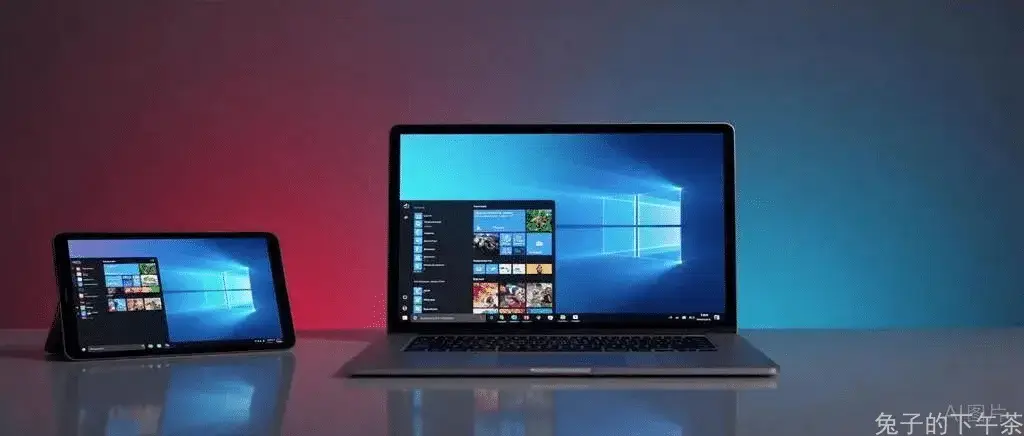
超便捷!平板秒变Windows扩展屏
最近老婆在家加班画图时总抱怨:一台笔记本既要跑绘图软件,又要随时调阅参考文档,屏幕切来切去眼睛都花了。原本想给她买块便携屏,刚好看到儿子的爱奇艺播放机-iPad,突发奇想:平板能不能当副屏用?上网一搜,还真发现SpaceDesk这个宝藏软件——只需几分钟配置,iPad秒变扩展屏,显示效果清晰又流畅。既解决了现实需求,又物尽其用省了钱,简直不要太划算!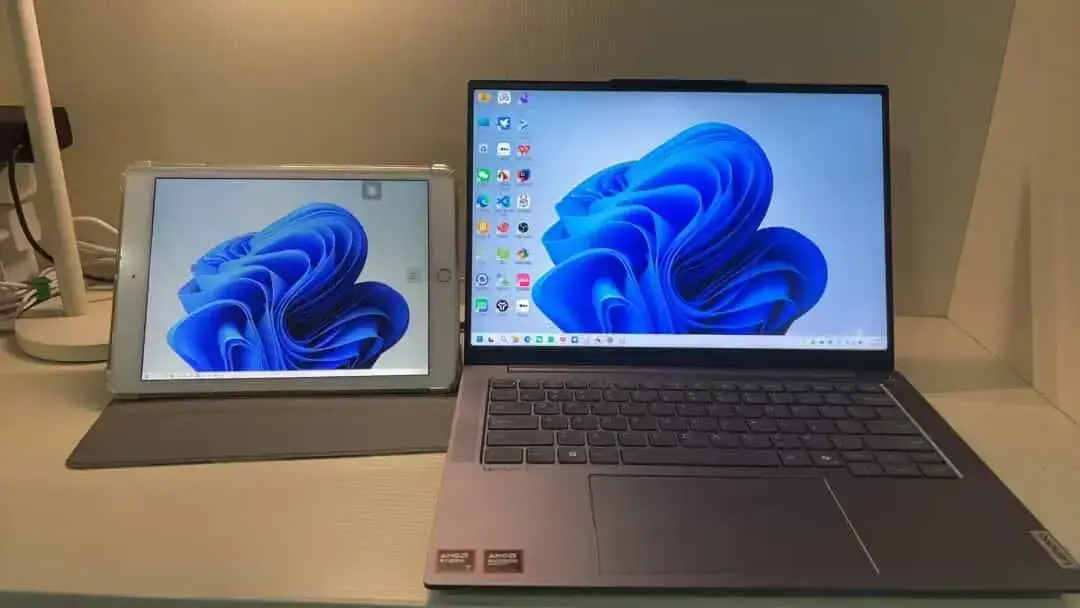
🔍 软件介绍
Spacedesk是一款跨平台屏幕扩展工具,通过局域网就能把手机/平板/旧电脑变成主机的第二块显示屏。
✔️ 支持WIFI、网线、USB 等方式连接
✔️ 支持安卓、苹果、Windows 等多种系统作为副屏
✔️ 支持多设备同时扩展、超低延迟
✔️ 支持触控操作
适用场景:
👉 程序员需要多屏写代码
👉 设计师查看素材参考
👉 炒股人士实时盯盘
👉 学生党分屏记笔记
⚙️ 安装配置
- 🖥️ 服务端(主屏)
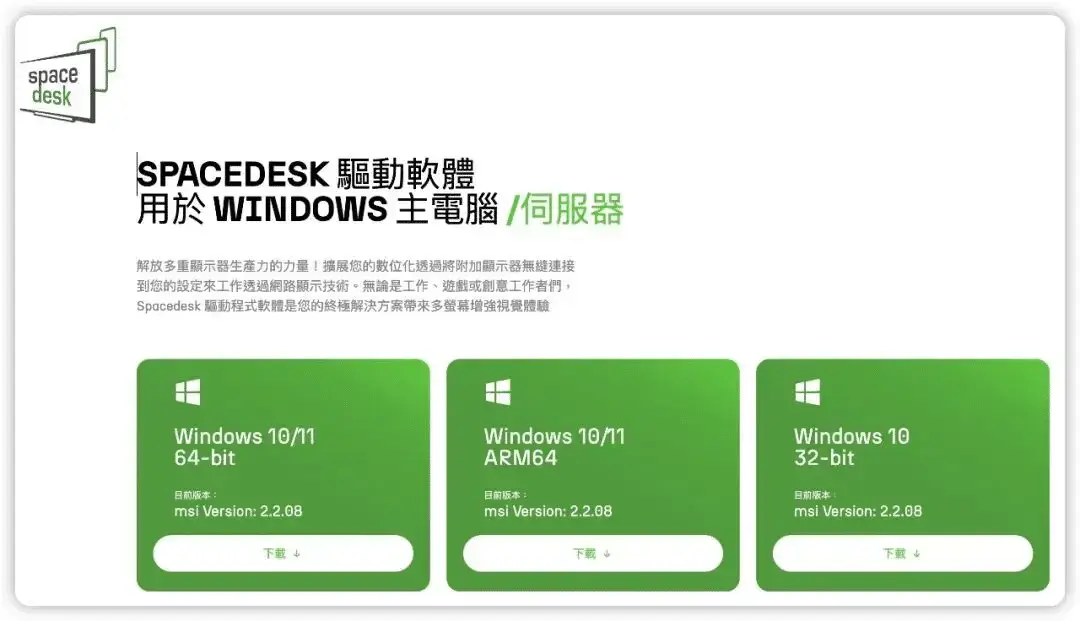
Spacedesk服务端只适配了Windows系统,支持Win10/11 64位、Win10/11 ARM64位、Win10 32位系统,按需下载对应版本安装即可,配置非常简单:
1️⃣ 使用WIFI连接时保持默认配置即可;
2️⃣ 安卓设备使用 USB 连接时需要在服务端打开USB Cable Android开关;
3️⃣ 苹果设备使用 USB 连接时需要在服务端打开USB Cable iOS开关(Win10系统需要安装 iTunes 软件);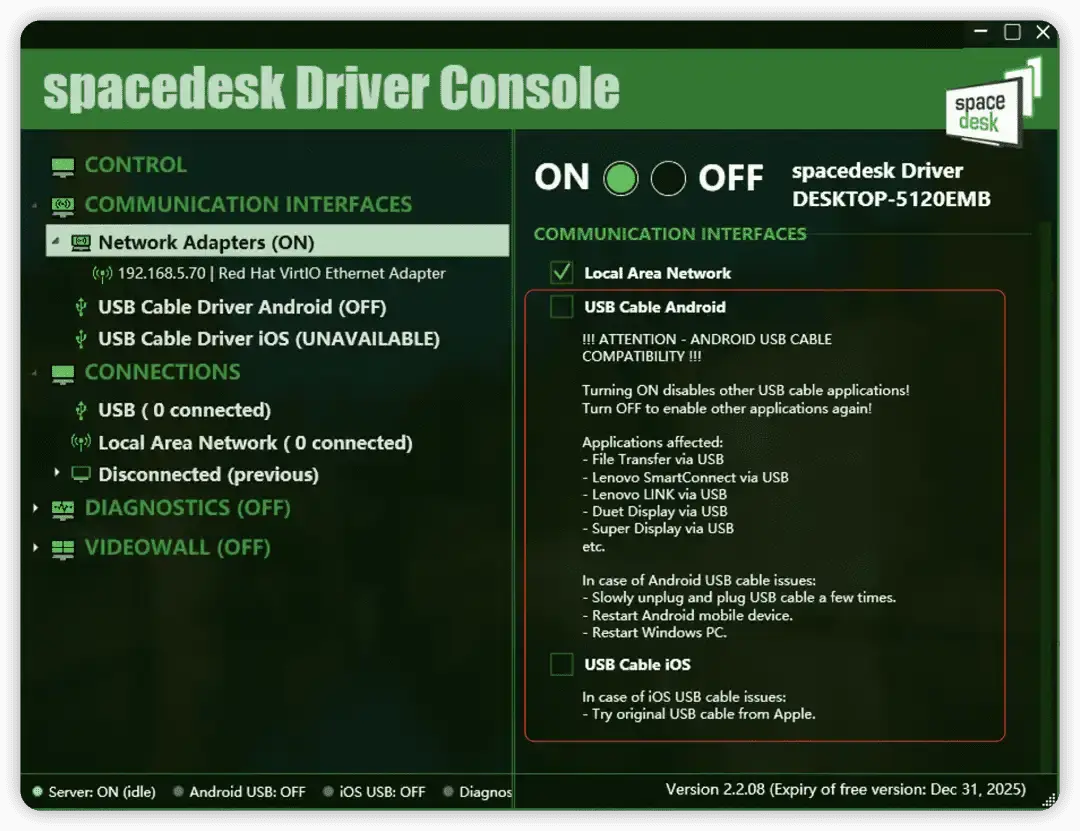
📱 客户端(副屏)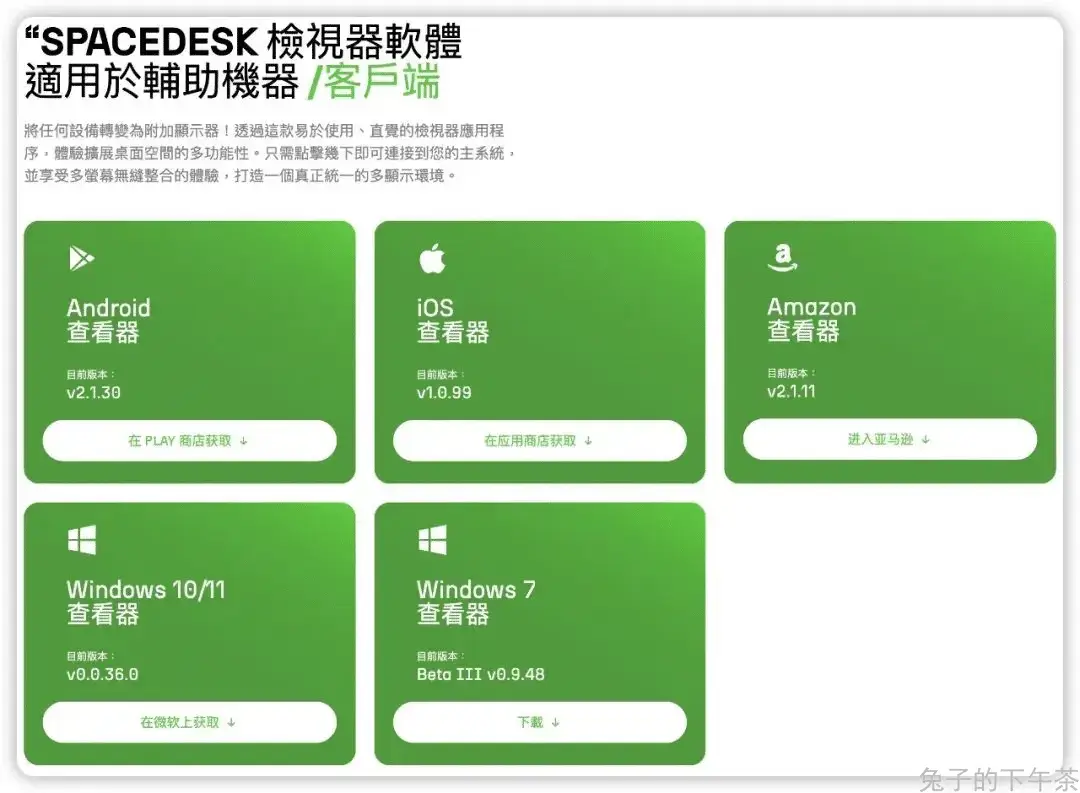
Spacedesk客户端支持安卓、苹果、windows 等系统,这里以苹果系统为例进行说明,在苹果软件商店搜索datronicsoft Display进行安装。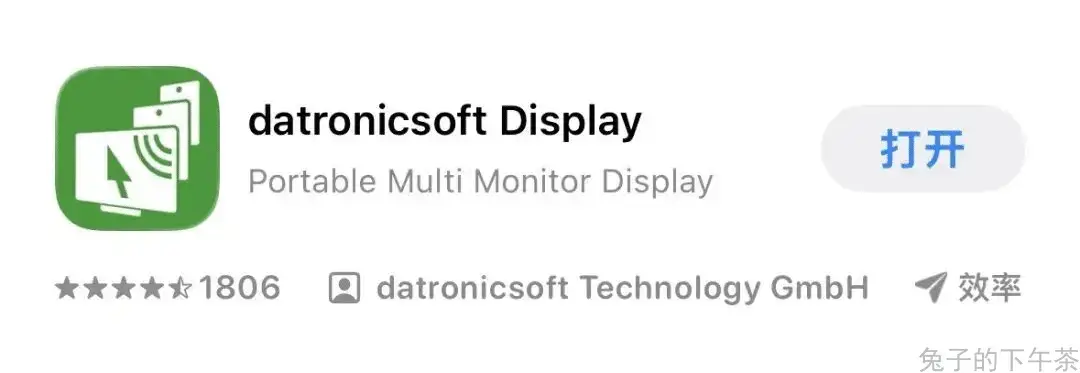
安装成功后确保平板电脑和笔记本连接同一个 WIFI,客户端会自动发现服务端,点击 IP 即可成功连接。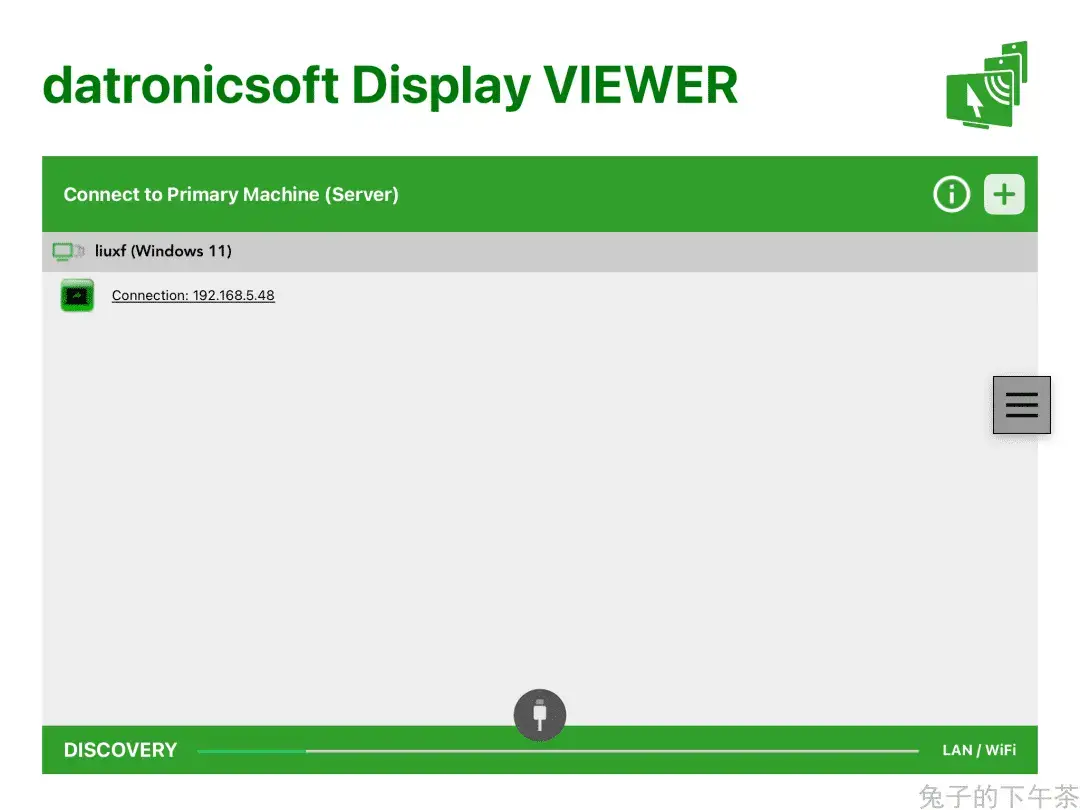
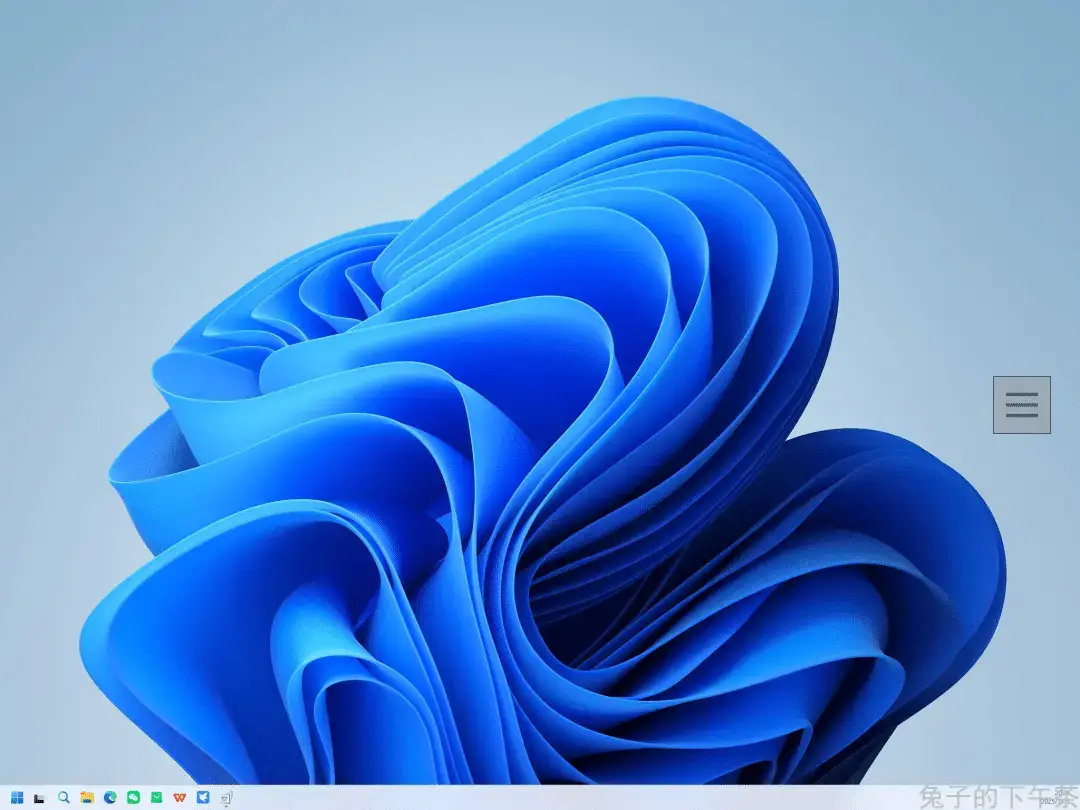
整体显示效果也非常惊艳,使用也很流畅,总体效果可以说很不错!
👍️ 使用技巧
⬅️ 调整显示器顺序
平板对应显示器编号是2,默认在右侧,鼠标移到笔记本屏幕右侧边缘会自动移动平板上面。如果想把平板放在左边可以打开系统设置-系统-屏幕菜单,拖动2号显示器到左侧然后应用保存就是调整显示器顺序,此时鼠标移到笔记本屏幕左侧边缘会自动移动平板上面。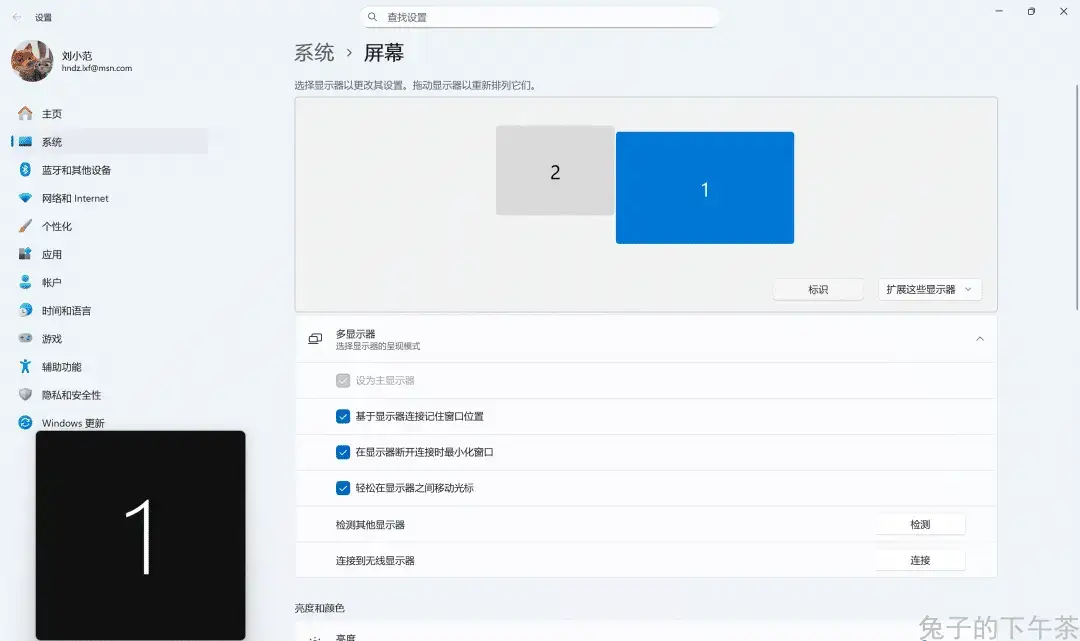
🔄 旋转平板屏幕方向
平板默认是横屏状态,如果需要调整为竖屏需要设置中打开Autorotation开关,点击左上角Save保存,同时解除平板的方向锁定开关,然后旋转平板即可实现竖屏效果。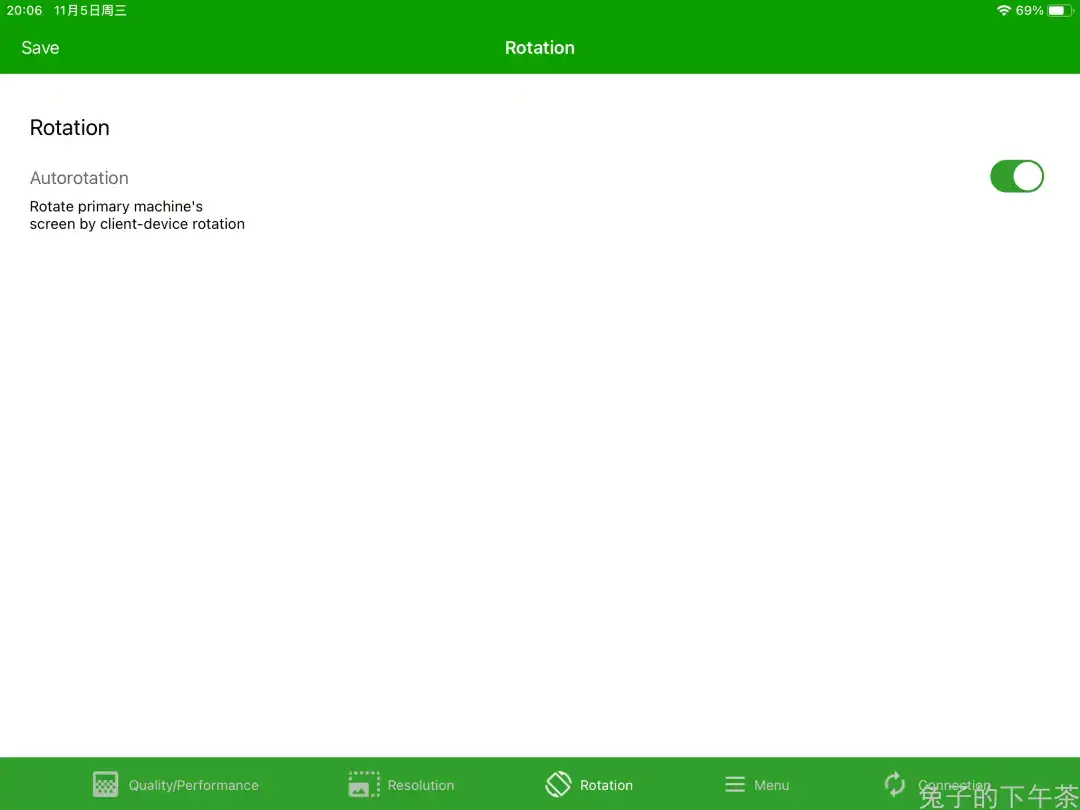
⬇️ 下载地址
🏠 官网地址(需要魔法):https://www.spacedesk.net/zh/
⬇️ 下载地址:关注兔子下午茶公众号回复副屏获取最新下载地址
本博客所有文章除特别声明外,均采用 CC BY-NC-SA 4.0 许可协议。转载请注明来源 兔子的下午茶!
评论
公告
欢迎访问本站,关注微信公众号获取最新文章!